Solutions Digitales
Mafreebox : guide pour configurer Freebox OS en 2026
Lecture 5 min, publié le , par Ophélie Gaillard, Banquereunion (notre méthode)
En bref
- L'interface Freebox OS permet de piloter l'intégralité de votre réseau local et distant via une authentification physique sécurisée.
- La première connexion exige une validation sur l'écran tactile du boîtier pour définir un mot de passe administrateur.
- Maintenez le firmware à jour en version 4.9.12 pour garantir sécurité et accès aux fichiers.
- Le stockage interne transforme la box en NAS privé avec partage SMB, FTP, AFP et UPnP/DLNA.
- Un diagnostic en temps réel surveille débit, température et journaux de connexion.
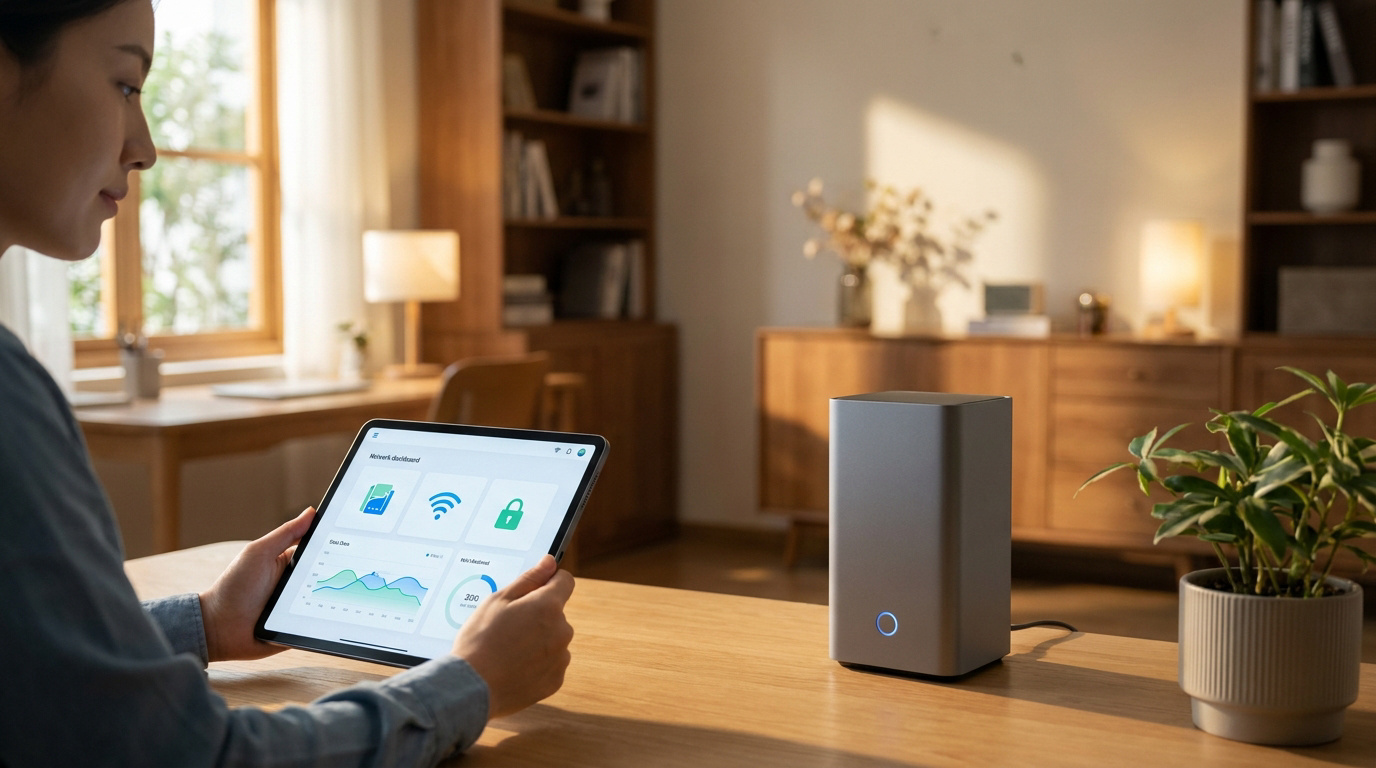
L'essentiel à retenir : l'interface Freebox OS permet de piloter l'intégralité de votre réseau local et distant via une authentification physique sécurisée. Ce centre de contrôle vous offre une maîtrise totale sur le Wi-Fi, le contrôle parental et la transformation de votre box en serveur NAS privé.
Pour garantir une sécurité optimale et l'accès aux fichiers, maintenez le firmware à jour en version 4.9.12.
L'interface mafreebox.freebox.fr constitue le centre de pilotage unique pour administrer l'intégralité de votre réseau domestique et de vos services multimédias.
Entre la première authentification physique sur le boîtier et la sécurisation des accès distants, la configuration de cet outil peut vite sembler technique. Voici les étapes clés pour maîtriser votre Freebox OS, de l'initialisation de votre mot de passe à l'optimisation de votre stockage NAS privé.
Accéder à mafreebox freebox os et configurer son accès
Freebox OS est l'interface de pilotage de votre réseau domestique et de vos services multimédias, accessible via mafreebox.freebox.fr. Elle permet d'administrer le Wi-Fi, le contrôle parental et le stockage NAS privé depuis un centre de contrôle unique.
L'accès se fait via l'adresse mafreebox.freebox.fr depuis un navigateur local. La première connexion exige une authentification physique sur l'écran tactile du serveur pour définir un mot de passe administrateur sécurisé, pivot central de la gestion du réseau.
Depuis votre ordinateur, un message d'autorisation s'affiche sur l'écran LCD de la Freebox. Appuyez sur la flèche de droite pour valider physiquement cet accès initial.
Créez ensuite un mot de passe robuste et unique. Évitez les suites logiques trop simples et ajoutez caractères spéciaux et chiffres pour renforcer la sécurité. Ce code devient votre sésame pour toute modification ultérieure sur l'interface.
Code oublié ? La procédure de réinitialisation demande une nouvelle validation physique sur le boîtier, pour garantir que vous êtes bien le propriétaire.
Activez l'accès distant dans les paramètres de gestion avancés pour administrer votre box depuis n'importe quelle connexion internet. Notez bien votre adresse IP publique pour vous connecter plus tard.
Gérez aussi les alertes de sécurité HTTPS : Free propose des certificats TLS gratuits pour sécuriser la navigation et éviter les messages d'avertissement du navigateur à distance.
Configurez un nom de domaine personnalisé gratuit en .freeboxos.fr, plus simple à retenir qu'une suite de chiffres IP et plus propre pour vos futurs usages.
Vérifiez que le port d'accès est bien ouvert : la sécurité dépend de ce paramétrage précis.
Comme pour toute interface en ligne, un guide de connexion au webmail Zimbra aide à retrouver les bons réflexes d'authentification.
3 fonctions pour maîtriser votre réseau et le Wi-Fi
Une fois l'accès sécurisé, tout se joue sur la personnalisation fine de votre diffusion sans fil et des restrictions d'usage.
Personnaliser le SSID aide à identifier facilement votre box. Changer régulièrement la clé WPA2 ou WPA3 renforce la protection. Un nom original amusera vos voisins sur mafreebox.
Le Wi-Fi invité apporte des bénéfices concrets pour la sécurité du foyer :
- Isolation du réseau local
- Durée de connexion limitée
- Mot de passe temporaire
Sélectionnez les canaux les moins encombrés : le radar Wi-Fi intégré montre les interférences.
Créez des profils spécifiques pour chaque enfant et associez-y leurs appareils, tablettes ou consoles. C'est la base d'une gestion saine du temps d'écran.
Définissez des règles de coupure automatique le soir : la connexion se coupe seule à l'heure du coucher, sans intervention manuelle. Bloquez certains sites web sensibles : le filtrage s'applique instantanément sur tous les périphériques liés.
Fixer des baux statiques pour vos serveurs ou caméras est un jeu d'enfant : l'adresse IP locale ne changera plus jamais. Utilisez l'adresse MAC pour identifier chaque machine, indispensable pour la domotique.
Ouvrir les ports pour les jeux en ligne est parfois nécessaire : cela réduit le lag et améliore l'expérience multijoueur.
Ce qu'il faut retenir : Maîtriser Freebox OS permet de sécuriser son Wi-Fi, d'activer le contrôle parental et de transformer sa box en NAS performant.
Utiliser le stockage interne pour créer un NAS privé
Au-delà du simple signal internet, votre Freebox se transforme en véritable serveur de fichiers accessible partout dans la maison.
Exploitez le disque dur et les disques externes : activez le partage SMB dans vos paramètres. Vos dossiers apparaissent alors directement sur votre ordinateur, de quoi centraliser vos documents simplement.
| Protocole | Usage principal | Compatibilité |
|---|---|---|
| SMB | Partage Windows | PC et récents |
| FTP | Transfert distant | Universel |
| AFP | Mac OS | Apple |
| UPnP/DLNA | Streaming TV | Smart TV |
Surveillez la santé des disques : l'interface mafreebox indique l'espace restant et les erreurs.
Générez des liens de partage sécurisés pour l'extérieur et envoyez-les à vos proches. Plus besoin de transmettre de gros fichiers par email, et vous gardez le contrôle total sur vos données personnelles.
Ajoutez une date d'expiration aux liens générés, c'est une sécurité supplémentaire pour vos documents. Vous pouvez aussi exiger un mot de passe spécifique pour l'accès.
Pensez à la "Seedbox" pour vos téléchargements lourds : la Freebox travaille même quand votre ordinateur est éteint. Un gain de temps et d'énergie non négligeable.
Pour partager des visuels sans passer par votre NAS, consultez le guide de l'hébergeur d'images gratuit.
Diagnostic en temps réel et sauvegarde des réglages
Pour maintenir ces services en bon état, un coup d'œil régulier sur les outils de maintenance évite bien des pannes.
Surveillance des courbes de débit et état de la ligne. Consultez l'historique des débits montants et descendants : les graphiques montrent la stabilité de votre connexion fibre ou ADSL. C'est utile pour détecter les micro-coupures sur votre accès mafreebox.
Vérifiez la température des composants internes : une surchauffe peut ralentir les performances globales de la box. Assurez-vous que les ventilateurs tournent correctement pour éviter tout dysfonctionnement matériel.
Analysez les journaux de connexion : ils listent toutes les tentatives d'accès et les erreurs système récentes de votre équipement.
Exportation de la configuration et personnalisation. Sauvegardez votre configuration sur un fichier externe : en cas de réinitialisation, vous retrouverez tous vos réglages en un clic.
Réduisez l'intensité lumineuse des LED du boîtier, plus confortable pour une installation dans une chambre. Vous pouvez même les désactiver totalement dans les réglages avancés.
Forcez la mise à jour du firmware : un simple redémarrage suffit souvent à installer les dernières nouveautés. Restez à jour pour garantir la sécurité de votre réseau domestique.
Maîtriser votre interface mafreebox permet de sécuriser votre Wi-Fi, d'activer le contrôle parental et de transformer votre box en NAS performant. Configurez vos accès distants pour piloter votre réseau où que vous soyez.
Une bonne hygiène numérique rejoint la stratégie marketing, IA et éthique adoptée par les entreprises en 2026.
Un nom original amusera vos voisins sur mafreebox.
Les questions qui reviennent
Comment se déroule la première connexion à Freebox OS ?
La première connexion exige une authentification physique sur l'écran tactile du serveur pour définir un mot de passe administrateur sécurisé. Depuis un ordinateur, un message d'autorisation s'affiche sur l'écran LCD et il faut appuyer sur la flèche de droite pour valider cet accès initial.
Que faire si l'on a oublié son mot de passe Freebox OS ?
La procédure de réinitialisation demande une nouvelle validation physique sur le boîtier. Cela garantit que vous êtes bien le propriétaire de l'équipement.
Comment transformer sa Freebox en NAS privé ?
Il faut exploiter le disque dur et les disques externes en activant le partage SMB dans les paramètres. Vos dossiers apparaissent alors directement sur votre ordinateur pour centraliser vos documents.
Quels outils de diagnostic propose Freebox OS ?
L'interface offre une surveillance des courbes de débit et de l'état de la ligne, utile pour détecter les micro-coupures. Elle permet aussi de vérifier la température des composants internes et d'analyser les journaux de connexion.
À lire aussi

Écrit et relu par Ophélie Gaillard
Chaque article part des pages officielles et des procédures en vigueur, refaites étape par étape quand c'est possible. Il est ensuite relu pour vérifier les termes, les démarches et les repères cités, puis mis à jour lorsqu'une règle ou un service change. Notre méthode